

Die meisten Kleinbetriebe fahren mit einer automatischen, unbezahlten Pause nach einer bestimmten Anzahl Arbeitsstunden am besten. Diese Regel deckt die üblichen Schichtlängen im Handwerk ab und reduziert manuelle Korrekturen im Lohnlauf. Wichtig ist nur: Automatische Pausen ziehen die Zeit direkt von der Tagessumme ab, manuelle Pausen protokollieren nur, was Mitarbeitende selbst starten und beenden. In ServiceLab lassen sich beide Varianten parallel konfigurieren.
Kurz gesagt:
- Automatische Pausen greifen nach einer festgelegten Arbeitszeit, sind automatisch und ziehen die Dauer direkt von der Tagessumme ab, während manuelle Pausen vom Mitarbeiter selbst gestartet werden.
- Für kleine Betriebe eignen sich meist 15 Minuten unbezahlte Pause nach 2 bis 4 Stunden Arbeit und eine 30-minütige Mittagspause nach 5 Stunden am besten.
- Es ist wichtig, Pausenregeln zuvor in der Software zu testen, um unerwünschte automatische Anwendung auf bereits erfasste Zeiten oder Back-to-Back-Schichten zu vermeiden.
- Automatische Pausen sollten nur für Mitarbeitende mit regelmäßigem Arbeitseinsatz genutzt werden, während manuelle Optionen bei flexibel arbeitenden Teams sinnvoller sind.
- Bei der Einrichtung sind klare Default-Werte, einfache Konfiguration und ein Testlauf vor der produktiven Nutzung die wichtigsten Schritte zur Vermeidung häufiger Fehler.
Inhaltsverzeichnis
- Welche Pausenarten bietet Ihre Zeiterfassung?
- Schritt-für-Schritt: Pausenregel einrichten und testen
- Praxiskonfigurationen für kleine Handwerksbetriebe
- Typische Probleme und schnelle Lösungen
- Gründerperspektive: Warum wir bei ServiceLab auf einfache Pausenregeln setzen
- Wie ServiceLab Ihre Pausenregelung im Alltag unterstützt
- Weiterführende Dokumentationen und Hilfeseiten
- Quellen
Welche Pausenarten bietet Ihre Zeiterfassung?
Zeiterfassungssoftware unterscheidet grundsätzlich zwischen zwei Mechanismen: der manuellen und der automatischen Pause. Bei der manuellen Variante startet und beendet die Mitarbeiterin oder der Mitarbeiter die Pause selbst per Klick, ähnlich wie beim Ein und Ausstempeln der Arbeitszeit. Bei der automatischen Variante zieht das System eine festgelegte Zeitspanne nach einer bestimmten Regel ab, ganz ohne Zutun der Mitarbeitenden.
Beide Modi lassen sich zusätzlich als bezahlt (paid) oder unbezahlt (unpaid) definieren. Das entscheidet, ob die Pausenzeit von der Tagessumme abgezogen wird oder ob sie als reguläre Arbeitszeit in den Lohnexport einfließt. Connecteam beschreibt diesen Unterschied als Grundeinstellung, die praktisch jedes Zeiterfassungssystem mitbringt.
Bei den Auslösern (Triggern) für automatische Pausen gibt es mehrere gängige Varianten:
- Nach Arbeitsstunden: Die Pause wird eingefügt, sobald eine Schwelle wie fünf oder sechs Stunden erreicht ist.
- Feste Zeit im Schichtplan: Die Pause liegt an einer fixen Uhrzeit, etwa immer um 12:00 Uhr.
- Per‑Shift: Die Regel gilt für jede einzelne Schicht separat.
- Per‑Day (kumulativ): Die Regel summiert die Arbeitszeit über den ganzen Tag, auch bei mehreren Schichten.
Factorial erklärt, dass solche Schwellenwerte frei konfigurierbar sind und je nach Branche unterschiedlich ausfallen. Ein Dachdeckerbetrieb mit durchgehenden Achtstundenschichten braucht andere Werte als ein Serviceteam mit geteilten Einsätzen.
Schritt-für-Schritt: Pausenregel einrichten und testen
Bevor Sie eine Regel anlegen, klären Sie drei Dinge: Wer hat Adminrechte in Ihrer Zeiterfassungssoftware? Gibt es bereits Nutzergruppen, denen Sie unterschiedliche Regeln zuweisen möchten? Und sind Ihre Schichtdefinitionen (Beginn, Ende, geplante Dauer) bereits im System hinterlegt? Ohne diese Basis führt jede Pausenregel zu Verwirrung, sobald der erste Export ansteht.
So gehen Sie konkret vor:
- Regel benennen und Modus wählen. Legen Sie fest, ob die Pause paid oder unpaid ist. Für die meisten Handwerksbetriebe ist unpaid der Standard, weil das dem üblichen Verständnis der Mittagspause entspricht.
- Dauer und Schwelle festlegen. Tragen Sie ein, wie lange die Pause dauert (z. B. 30 Minuten) und ab welcher Arbeitszeit sie greift (z. B. nach 5 Stunden). Upsheets zeigt, dass sich hier auch kumulative Schwellen für Per‑Day‑Regeln einstellen lassen.
- Zuordnung festlegen. Weisen Sie die Regel entweder allen Nutzern zu oder nur bestimmten Gruppen, etwa nur den Außendienstmitarbeitenden, wenn die Innendienstkräfte eine andere Pausenkultur haben.
- Testschicht anlegen. Erstellen Sie eine Beispielschicht von acht Stunden und prüfen Sie, ob die automatische Pause korrekt nach der definierten Schwelle erscheint.
- Manuellen Break gegentesten. Starten und beenden Sie eine manuelle Pause innerhalb derselben Testschicht. Viele Systeme fügen dann keine automatische Pause mehr ein, weil bereits eine manuelle erfasst wurde, wie es QuickBooks Time für seine Zeiterfassung dokumentiert.
- Export prüfen. Laden Sie den Stundenzettel oder die Lohnexportdatei herunter und kontrollieren Sie, ob die Pausenzeit korrekt von der Tagessumme abgezogen oder als bezahlte Zeit ausgewiesen wird.
Ein Punkt wird gerne übersehen: Aktivieren Sie eine automatische Pausenregel neu, kann sie sich auch auf bereits erfasste, ältere Zeiträume auswirken. Connecteam weist ausdrücklich darauf hin, dass automatische Pausen rückwirkend angewendet werden können. Testen Sie deshalb nie direkt in der laufenden Lohnperiode, sondern in einer separaten Testumgebung oder an einem Tag ohne Abrechnungsdruck.
Profi-Tipp: Legen Sie die erste Testregel immer für eine fiktive Schicht an, nie für einen echten Mitarbeitenden. So sehen Sie sofort, ob die Rechenlogik stimmt, ohne dass ein realer Stundenzettel verfälscht wird.
Ein klassischer Fallstrick sind Back‑to‑Back‑Schichten ohne echte Lücke dazwischen. Dort kann eine Per‑Day‑Regel doppelt greifen, wenn das System die beiden Schichten als eine durchgehende Arbeitszeit interpretiert. Prüfen Sie solche Fälle gezielt im Testlauf, bevor Sie die Regel für das ganze Team scharfschalten.
Praxiskonfigurationen für kleine Handwerksbetriebe
Ein Malerbetrieb mit vier Mitarbeitenden braucht nur wenige verschiedene Pausenregeln, die für den Alltag wirklich passen. Genau das ist der Kern guter Pausenkonfiguration: wenige, klare Defaults statt eines Regelwerks voller Ausnahmen.
Bewährte Standardwerte für kleine Betriebe:
- 15 Minuten paid nach 2 bis 4 Stunden Arbeitszeit, für kurze Erholungspausen auf der Baustelle.
- 30 Minuten unpaid nach 5 Stunden, als klassische Mittagspause.
- Per‑Shift statt Per‑Day, solange die meisten Mitarbeitenden nur eine Schicht pro Tag haben. Das hält die Logik einfach und nachvollziehbar.
- Automatische Pause als Grundregel, manuelle Pause nur als Ausnahme für Mitarbeitende mit unregelmäßigen Arbeitszeiten, etwa im Kundendienst.
Für kleine Handwerksbetriebe gilt eine einfache Faustregel aus der Praxis: einheitliche Defaults statt vieler Ausnahmeregeln sparen am Ende des Monats deutlich mehr Nacharbeit beim Lohnlauf, als jede Einzelfall-Regelung jemals einsparen könnte.
Wählen Sie automatische Pausen dort, wo Mitarbeitende ohnehin selten manuell stempeln, etwa bei Außendiensteinsätzen mit wechselnden Baustellen. Manuelle Pausen eignen sich besser, wenn Teams flexibel arbeiten und die tatsächliche Pausendauer stark schwankt, etwa in einer Werkstatt mit Kundengesprächen zwischendurch.
Bei mobilem Arbeiten kommt ein weiterer Faktor dazu: Offline‑Eingaben und GPS‑Lücken dürfen nicht fälschlich als fehlende Pause interpretiert werden. Auditfelder und kommentierte Korrekturen helfen dabei, solche Lücken im Nachhinein nachvollziehbar zu erklären, wie es auch im Beitrag zum digitalen Stundenzettel beschrieben wird. Ergänzen Sie jede manuelle Korrektur mit einem kurzen Kommentar, etwa „Pause verschoben wegen Kundentermin“. Das erspart Rückfragen bei der Lohnabrechnung und schafft Nachvollziehbarkeit, falls eine Prüfung ansteht.
Typische Probleme und schnelle Lösungen
Nicht jede Pausenregel funktioniert beim ersten Versuch wie geplant. Meist stecken dieselben drei oder vier Ursachen dahinter.
- Regel wird nicht angewendet. Prüfen Sie zuerst die Zuordnung: Ist die Regel wirklich der betroffenen Nutzergruppe zugewiesen, oder liegt sie nur als Entwurf im System? Upsheets erlaubt die Zuweisung auf Policy‑Ebene, was bei mehreren Teams schnell zu Verwechslungen führt.
- Schichtlänge unterschreitet die Schwelle. Eine Vierstundenschicht löst keine Fünfstunden‑Regel aus. Das ist kein Fehler, sondern korrektes Verhalten, wird aber oft als Bug gemeldet.
- Lücken zwischen Schichten fehlen oder sind zu klein. Prüfen Sie bei Back‑to‑Back‑Einsätzen, ob das System die Schichten fälschlich zusammenzählt.
- Mitternachts‑Split. Schichten, die über Mitternacht laufen, werden von manchen Systemen in zwei Tage aufgeteilt, was Pausenregeln durcheinanderbringen kann. Kontrollieren Sie hier den Export besonders genau.
Bei fehlerhaften Exporten hilft oft eine manuelle Korrektur mit Kommentar, statt die automatische Regel rückwirkend zu ändern. Automatische Nachkorrekturen sind praktisch, verändern aber unter Umständen bereits abgerechnete Zeiträume, wie die Hinweise zu rückwirkenden Pausenänderungen zeigen. Exportieren Sie deshalb nach jeder Regeländerung testweise einen einzelnen Mitarbeitenden, bevor Sie den ganzen Betrieb umstellen.
Gründerperspektive: Warum wir bei ServiceLab auf einfache Pausenregeln setzen
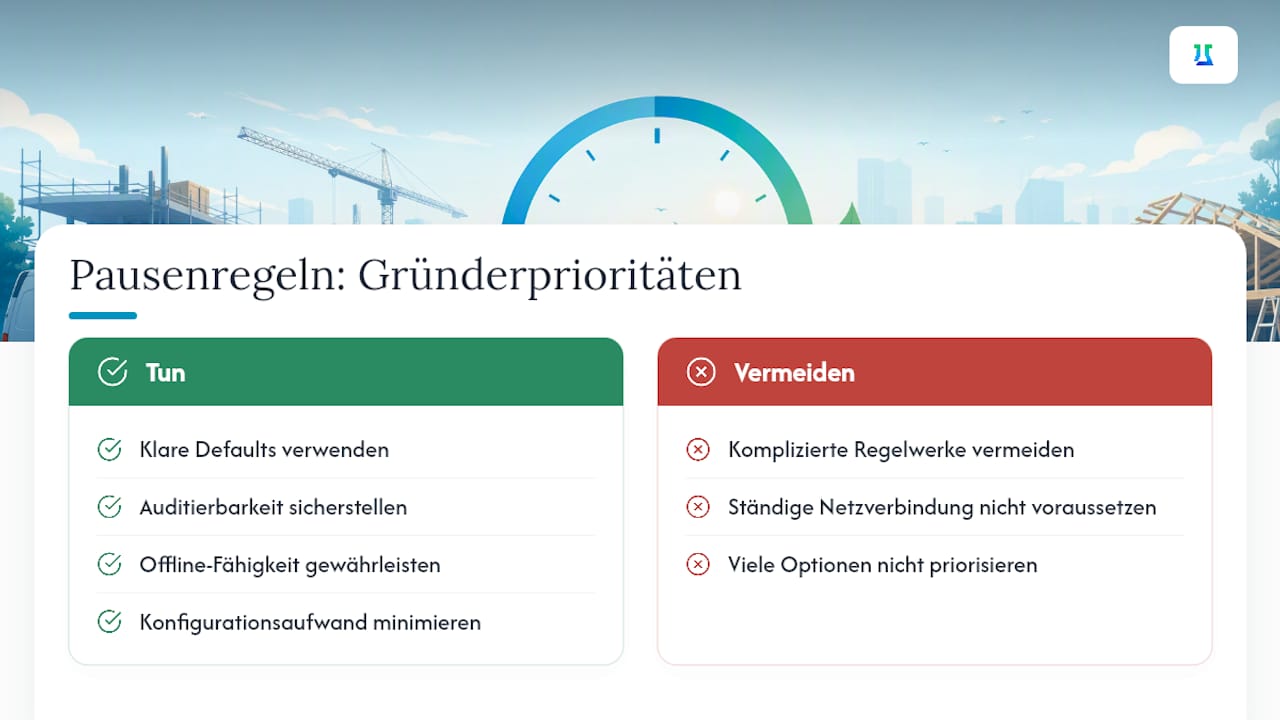
Als wir die Pausenlogik in ServiceLab entworfen haben, stand ein Prinzip über allem: Ein Handwerksbetrieb mit fünf Mitarbeitenden hat keine Personalabteilung, die komplizierte Regelwerke pflegt. Also haben wir auf wenige, klar benannte Defaults gesetzt, statt ein Konfigurationsmonster zu bauen, das niemand versteht.
Zwei Dinge waren uns besonders wichtig: Auditierbarkeit, also dass jede automatische Korrektur nachvollziehbar bleibt, und Offline‑Fähigkeit, weil Handwerker eben nicht immer Netzempfang auf der Baustelle haben. Aus Kundenprojekten wissen wir, dass genau diese beiden Punkte über die Akzeptanz einer Zeiterfassung entscheiden, nicht die Zahl der verfügbaren Optionen.
— Sandro Moebius
Wie ServiceLab Ihre Pausenregelung im Alltag unterstützt
ServiceLab ist die praktische Alternative zu Excel‑Tabellen und Zettelwirtschaft für Handwerksbetriebe, die ihre Pausenregelung endlich ohne manuelles Nachrechnen im Griff haben wollen. Sie legen automatische und manuelle Pausen parallel an, erhalten Erinnerungen bei vergessenen Stempelungen und exportieren Stunden direkt in lohnlauffertiger Form.
Die App läuft auf iPad und Web, funktioniert auch offline auf der Baustelle und speichert Daten DSGVO-konform. Gerade für Betriebe mit 1 bis 15 Mitarbeitenden bedeutet das: keine doppelte Datenpflege, keine Excel‑Formeln, die bei der nächsten Änderung zerbrechen. Wer wissen möchte, wie sich Arbeitszeiten inklusive Pausen sauber und rechtssicher dokumentieren lassen, findet in der Anleitung zur digitalen Arbeitszeiterfassung den praktischen Einstieg. Richten Sie Ihren kostenlosen Testaccount bei ServiceLab ein und konfigurieren Sie Ihre erste Pausenregel noch heute, mit denselben Standardwerten, die in diesem Artikel beschrieben sind.
Weiterführende Dokumentationen und Hilfeseiten
Für die technische Umsetzung lohnt sich ein Blick in die Originaldokumentationen der Zeiterfassungsanbieter, auch wenn Sie mit ServiceLab arbeiten. Sie zeigen, wie unterschiedlich Hersteller dieselben Grundkonzepte benennen:
- Connecteam zu bezahlten und unbezahlten Pausen
- Factorial zur Konfiguration automatischer Pausen
- Upsheets zu automatischen Pausenabzügen
- QuickBooks Time zur Verwaltung von Pausen
Für die Praxis im Handwerksalltag ergänzen der Beitrag zum digitalen Stundenzettel und der Artikel zur Nachkalkulation im ERP das Bild, gerade wenn Zeiterfassungsdaten direkt in die Projektauswertung einfließen sollen.
Quellen
- How to Set Up Breaks (Paid & Unpaid) | HELP CENTER
- Factorial — About breaks
- Automatic Break Deduction
- Set up and manage breaks in QuickBooks Online and QuickBooks Time